發表文章

目前顯示的是有「Windows」標籤的文章

利用指令開啟Windows資源回收桶

圖片
1.  使用Windows + R 進入執行視窗 2.  輸入指令shell:RecycleBinFolder 按 enter 3. 出現explorer畫面並於資源回收桶的路徑上 或 在桌面桌布位置按右鍵=>選擇個人化=>布景主題=>桌面圖示設定 參考 https://support.microsoft.com/zh-tw/windows/%E5%9C%A8-windows-%E4%B8%AD%E5%B0%8B%E6%89%BE%E5%9B%9E%E6%94%B6%E7%AB%99-885cf298-0f98-a548-9427-a1248fce4315

在Windows利用CLI模式移除程式

圖片
1.  利用管理員身分開啟 cmd.exe終端機 2.  wmic product get name  #輸入指令 3.wmic product where "name like '%intel%'" get name,version  #輸入指令 4.  wmic product where "name like 'Intel(R) Computing Improvement Program'" call uninstall  /nointeractive  #輸入指令 @powershell 1. 用管理員開啟powershell,輸入 Get-AppxPackage -all *intel(R)* | Remove-AppPackage -AllUsers 2. 移除

Windows 10 disable Fast User Switching

圖片
1. search -> cmd.exe -> run as administrator 2. gpedit.msc 3. enable Hide entry points for Fast User Switching references https://www.askvg.com/how-to-disable-switch-user-option-in-windows-vista-and-7/ https://admx.help/?Category=Windows_10_2016&Policy=Microsoft.Policies.WindowsLogon::HideFastUserSwitching&Language=zh-tw

看主機板內建Windows 序號 Read Windows SN on mainboard

圖片
1. download from http://rweverything.com/download/ 2.download and unzip portable edition 3. execute rweverything -> go to ACPI icon -> MSDM tab -> Data or showkeyplus software  https://github.com/Superfly-Inc/ShowKeyPlus/releases or search -> cmd.exe -> right click to  run as administrator \> wmic path softwarelicensingservice get OA3xOriginalProductKey   references https://answers.microsoft.com/en-us/windows/forum/windows_10/windows-10-this-product-key-didnt-work-please/95a7e9cd-077f-40d6-b3df-028f8c41303a?page=2 https://docs.microsoft.com/en-us/windows/deployment/deploy-enterprise-licenses https://www.tenforums.com/software-apps/2577-showkeyplus.html https://www.nirsoft.net/utils/product_cd_key_viewer.html

Windows 10 群組原則

https://docs.microsoft.com/zh-tw/windows/client-management/new-policies-for-windows-10 僅在企業版與教育版 https://docs.microsoft.com/zh-tw/windows/client-management/group-policies-for-enterprise-and-education-editions

製作windows多重開機選單ISO

WinUSB https://www.winusb.net/ WinSetupFromUSB http://www.winsetupfromusb.com/downloads / easy2boot (坊間維修光碟常看到的介面) https://www.easy2boot.com / SARDU https://www.sarducd.it/downloads Linux多重開機 https://www.pendrivelinux.com/yumi-multiboot-usb-creator /

Enable Read-Only for USB on Windows

圖片
1. Search -> regedit.exe 2. My_Computer -> HKEY_LOCAL_MACHINE -> SYSTEM -> CurrentControlSt -> Control Add Key, name is StorageDevicePolicies and add DWORD under folder StorageDevicePolicies, its name is WriteProtect value is 1 (enable) 3. Reboot and copy a file to portable USB disk for testing, and it alarms write-protected and please remove protection mode 4. gpedit.msc Computer configuration -> Administrative Template -> All configuration  -> Removable Storage Write Access Refernces https://www.windowscentral.com/how-enable-write-protection-usb-devices-windows-10 https://www.lifewire.com/remove-write-protection-windows-10-8-7-4586905

Download Windows 10 2004 Enterprise ISO

圖片
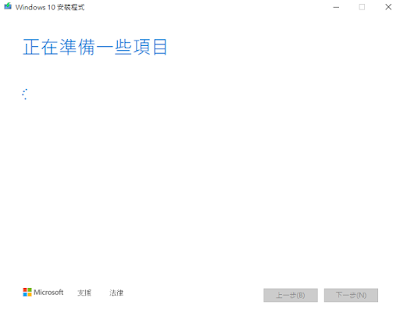
1. Download Creation Tool from below https://www.microsoft.com/zh-tw/software-download/windows10 21H1 creation tools https://www.google.com/url?sa=t&rct=j&q=&esrc=s&source=web&cd=&ved=2ahUKEwjt9_Squp7zAhXwFqYKHZWaA18QFnoECAoQAQ&url=https%3A%2F%2Fgo.microsoft.com%2Ffwlink%2F%3FLinkId%3D691209&usg=AOvVaw06nldsPRbESrbF5n0gT-b1 2. search->cmd.exe -> run as administrator cd C:\Users\AccountName\Downloads MediaCreationTool2004.exe /Eula Accept /Retail /MediaArch x64 /MediaLangCode zh-TW /MediaEdition Enterprise   3. Enter Enterprise key KMS from below https://docs.microsoft.com/en-us/windows-server/get-started/kmsclientkeys 4. Choose Create Installation Media 5. Language code option(MediaLangCode) Link https://docs.microsoft.com/en-us/windows-hardware/manufacture/desktop/available-language-packs-for-windows References https://winaero.com/blog/download-windows-10-enterprise-iso-with-media-...

Windows 設定關閉 task offloading

1. 搜尋 cmd.exe -> 滑鼠右鍵 -> 使用管理者權限開啟 2. 關閉 netsh int ip set globally taskoffload=disable 開啟 netsh int ip set globally taskoffload=enable 參考 https://docs.microsoft.com/en-us/windows-hardware/drivers/network/task-offload

MS Windows 更新套件目錄網站

http://www.catalog.update.microsoft.com/home.aspx 適用所有MS Windows 版本的更新,只要搜尋更新套件 KB0000000開頭的套件名稱 就會出現所有對應版本 如 Windows 10 - https://support.microsoft.com/en-us/help/4093112 Windows 7 - https://support.microsoft.com/en-us/help/4093113

MS Windows KMS Client Setup KEY

不小心安裝成單機版,想換成公司大量授權的版本,可以先換序號成下方: 以下引自 https://learn.microsoft.com/zh-tw/windows-server/get-started/kms-client-activation-keys Windows Server 2022 Windows Server 2022 Datacenter      WX4NM-KYWYW-QJJR4-XV3QB-6VM33 Windows Server 2022 Datacenter     NTBV8-9K7Q8-V27C6-M2BTV-KHMXV Azure 版本 Windows Server 2022 Standard       VDYBN-27WPP-V4HQT-9VMD4-VMK7H Windows Server 2019 Windows Server 2019 Datacenter     WMDGN-G9PQG-XVVXX-R3X43-63DFG Windows Server 2019 Standard       N69G4-B89J2-4G8F4-WWYCC-J464C Windows Server 2019 Essentials     WVDHN-86M7X-466P6-VHXV7-YY726 Windows Server 2016 Operating system edition KMS Client Setup Key Windows Server 2016 Datacenter CB7KF-BWN84-R7R2Y-793K2-8XDDG Windows Server 2016 Standard WC2BQ-8NRM3-FDDYY-2BFGV-KHKQY Windows Server 2016 Essentials JCKRF-N37P4-C2D82-9YXRT-4M63B Windows 10/11 Operating system edition KMS Cl...

Windows 找不到重要的 .DLL 檔辦法

何謂 .DLL 檔 https://support.microsoft.com/zh-tw/help/815065/what-is-a-dll https://support.microsoft.com/en-us/help/815065/what-is-a-dll 找不到重要的 .DLL 檔,可至 http://www.dll4free.com/ https://www.dllme.com/ http://www.dlldll.com/ https://www.dlldump.com/ http://www.dlldownloader.com/ https://www.dll-files.com/  搜尋並下載後,假設下載之.dll 為 twain32.dll,執行以下指令: 1. 開始 -> 命令提示字元 (cmd.exe ) -> 按滑鼠右鍵 選擇使用管理者權限執行 2. regsvr32 twain32.dll

硬碟基本故障排除與資料救援

圖片
1. 一般軟體性的錯誤, 如誤刪, 檔案格式分配表消失, 中毒刪除等等 可利用軟體的資料救援, 免費軟體 testdisk ( http://www.cgsecurity.org/wiki/Main_Page ) dd in linux (https://en.wikipedia.org/wiki/Dd_(Unix))   @ 磁區的壞軌標記與修復 (在還未救援資料前, 請勿使用 )       CHKDSK /R   (在 MS Windows 命令列模式操作,或 fsutils https://technet.microsoft.com/en-us/library/ff621565(v=ws.11).aspx  )      MHDD( http://hddguru.com/software/2005.10.02-MHDD/ )      SPFDisk(http://spferng.myweb.hinet.net/)     完整需付費 HDDRegenerator (http://www.dposoft.net/hdd.html)   需付費 minitool ( http://www.minitool.com/data-recovery.html ) easeus ( http://www.easeus.com/datarecoverywizardpro/ ) Recuva ( https://www.piriform.com/recuva ) R-studio ( http://www.r-studio.com/ ) PC3000 ( http://www.acelaboratory.com/pc3000.udma.php ) 搭配專有硬體 Prosoft ( https://www.prosofteng.com/data-rescue-recovery-software/ ) Stellerphoenix (https://www.stellarinfo.com/) 等...還有更多,如這些評比 ( http://www.topten...

MS Windows 7 試用延長方式

1. 開始 -> 附屬應用程式 -> 命令提示字元 -> 按滑鼠右鍵 -> 以系統管理者執行 2. 輸入 slmgr /rearm,使用數次後,若出現無授權時,利用 regedit 打開登陸表編輯器 3. 找尋 HKEY_LOCAL_MACHINE \ SOFTWARE \ Microsoft \ Windows NT \ CurrentVersion \ SoftwareProtectionPlatfrom\ SkipRearm,將直修改為 1 4. 再次執行1. 2. 步驟之 slmgr / r earm 指令

電腦忽然變慢的解決方案

遇到電腦突然變慢,突然不斷重開機,可依以下方式排除: 看網路是否變慢。可用網路測試軟體如 hinet Dr. speed (http://speed.hinet.net/drspeed.htm),或是知名的 speedtest (http://beta.speedtest.net/),先來測試是否符合平時或購買之速度 查看電腦是否有中毒,windows 系統可利用防毒軟體,或是利用 taskmgr.exe,msconfig.exe,services.msc等三個程序與服務管理程式,來看是否有非常規與未知的軟體安裝(如風行,迅雷,百度與其他等) 查看硬碟的S.M.A.R.T是否有紀錄異常,或是硬碟有異音。可利用 crystaldiskinfo (http://crystalmark.info/download/index-e.html)軟體,來查詢得知健康狀況。 看系統溫度與CPU溫度是否過熱。此問題為高機率發生,原因常為風扇壽命年限已到,或是環境灰塵所造成的風扇毀損或失去正常功能。再則可能由於風扇架的鬆脫,與CPU與風扇散熱鰭片間的散熱膏已乾且無黏著力,而失去散熱膏的導熱能力,故CPU熱散不出去,造成系統不斷重開機不穩。此時可用 speccy (https://www.piriform.com/speccy)   軟體或 coretemp (http://www.alcpu.com/CoreTemp/)軟體,來檢查系統硬體所有監控到的溫度特性。 甚或有些最新的圖形驅動程式,亦會造成圖形處理變慢,請記得移除最新驅動程式,再重新安裝舊版本驅動程式即可。 若仍無法解決問題,請洽專業技師協助排除,或是硬體真的年限已到,需更換新設備了。

移除升級window 10通知

1. 以系統管理員執行cmd 2. 輸入以下指令 taskkill /f /im GWX.exe taskkill /f /im GWXUX.exe cd c:\Windows\System32 takeown /f GWX cacls GWX /e /g everyone:f rd /q/s GWX 禁止跳出GWX之升級視窗

Windows 設定自動關機

1. 開始 -> 管理者權限執行  cmd.exe 2. 開啟 command mode 後輸入 shutdown -s -t 7200 為設定兩小時後關機 或 shutdown /?   #可查詢參數功能

Windows 電腦速度變慢了?簡易故障排除

圖片
若您電腦突然遇到變慢或是CPU風扇突然轉速增快而產生噪音, 這時可以依照下列指示步驟一一排除。 1. 開啟工作管理員(鍵盤按下 Ctrl + Alt + Del),在效能標籤內可以監控CPU使用率是否很高(接近100%),記憶體是否接近滿格(實體記憶體中是否快使用完畢,是否已經使用到虛擬記憶體-硬碟),並檢查電腦內軟體是否安裝過多,或剛安裝某些軟體(造成軟體間conflict)。Rootkit 型的病毒會隱藏 process ,故不會出現在 工作管理員taskmanager.exe 2. 若記憶體不足時,可先關閉工作管理員內處理程序裡是否有不明的執行檔,或是病毒檔(點擊一下後按結束處理程序)。或是可關閉桌面上應用程式,或是右下方icon的常駐程式(很多notebook會安裝很多常駐程式)。 3. 使用開始->執行->msconfig後可以看到啟動tab內有很多啟動時會載入記憶體的常駐程式,可以把不需要先取消打勾。(電腦病毒也可能常駐於這裡) 4. 設定確定後,重新開機,再重新啟動前,可先關閉電腦確認主機散熱是否正常(可以檢查主機內部是否有灰塵覆蓋過多),若灰塵太重接著並著手清理(灰塵是電子產品的一個大殺手)。 5. 重開機完成後,若還是無法改善速度,可以在檢查網路設備是否正常,如有外接DHCP Server(如IP分享器),可將其重開機,這樣可以改善為了蒐尋網路資訊來拖累電腦速度。 6. 再無法改善,可以用防毒軟體檢測電腦是否有電腦病毒,有可能為木馬,蠕蟲類型或巨集型常駐於某個開機執行檔。所以請做全機掃瞄(可能會花幾十分鐘至幾小時不等) 7. 此軟體系統部分的檢測,若亦無法改善作業系統速度突然變慢,此時可檢查硬碟是否壞軌(會發出喀拉喀拉異音),記憶體是否體質不良(易出現藍幕錯誤畫面),CPU是否過熱(出現緩慢接著變成藍幕錯誤畫面)等,這些都可經由個別判斷出。 8. 執行 services.msc 啟動服務管理,看是否有被植入常駐的惡意服務 9. 檢查Windows工作排程器,看是否有被植入不相干之排程工作

Windows 列印文件一直無法刪除的處理

可由系統管理工具 -> 服務 -> printer spool daemon停用後 便可刪除然後再啟用 也可利用下方批次指令,存成 delspool.bat 執行即可 —————————————————— @echo off net stop spooler del %systemroot%\system32\spool\printers\* net start spooler @echo Clean Done! @pause ———————————————

Windows 7 簡易快速使用

1. 如何叫出電腦、網路、我的文件於桌面上? 於桌面上非圖示的位置按右鍵->選擇個人化->在左邊選項選擇變更桌面圖示->再把您要的桌面圖示勾選即可。 亦可由此變更佈景主題,帳戶圖片及滑鼠指標。 其他:桌面上非圖示按右鍵後,亦可選擇調整螢幕解析度及方向,還有文字大小等。也可以進入小工具選擇您要顯示在螢幕右手邊的工具,如行事曆、時鐘、效能監控、氣象等。 2. 軟體安裝完沒有桌面圖示如何開啟? 在桌面上左下方有一個windowsw商標圖示點選後選擇所有程式,就可以看到已安裝的應用程式 與內建的附屬應用程式,控制台等內建工具程式。 3. 控制台的控制有哪些? 系統及安全性 -> 設定防火牆、調整系統效能、硬碟分割重組等。 使用者帳戶和家庭安全 ->調整家長監控、新增移除使用者、變更使用者帳戶控制(UAC)等。 網路及網際網路 ->可調整網路設定、IE設定、網路共用等。若要設定IP可進入網路和共用中心->左方變更介面卡設定 ->區域連線按右鍵->內容及可 外觀及個人化 ->可調整資料夾控制、字型與螢幕設定等 硬體和音效 ->可以管理自動撥放、新增印表機及新硬體裝置與電源計畫等 時鐘語言和區域->可以調整顯示語言、地區位置等環境設定 輕鬆存取 -> 可回覆建議設定及啟動語音辨識等 4. 如何快速顯示桌面? 可利用桌面上右下角時間旁小方塊點一下,就會快速顯示出桌面了。